
マウス修理
2026/01/10 2026/01/12
年末年始は色々壊れる・・・
仕事で使っているマウス(Logitech MX Anywhere 3S)ですが、年明け早々使い始めたらクリックがおかしい・・・
左クリックがたまに反応しない状態で、タイミングによっては何回クリックしても反応無し、ドラック中に離していないのに離した状態となってファイルを違うフォルダに置いてしまったりといきなりストレスフルな状態となりました。
一旦別のマウスで仕事することにしました。
購入履歴を見たら2年半経過で保証切れ。
買い直すかーと思ったのですが、まぁまぁマウスにしてはお高い。
スイッチだけ売ってないかなーと思ったら、 売ってましたw
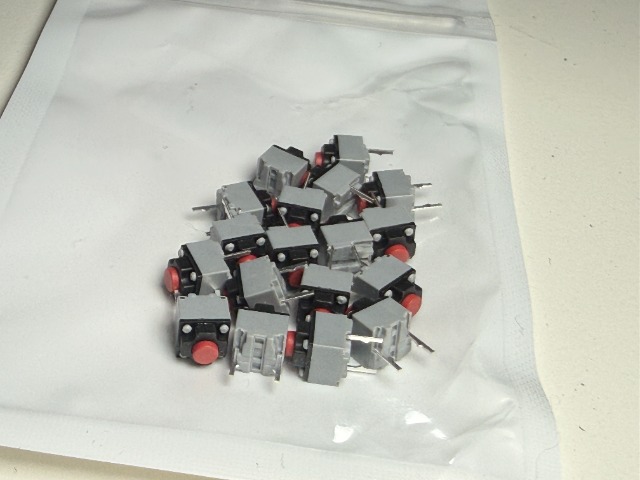
尼損様でミュートマイクロスイッチの名前で出てました。
さすがにメイン基板は無いようですが、他にもMX Anywhere 3用としてバッテリーやホイール、マウスフィート(裏の滑るやつ)がありました。
ということで早速直していきます。
**注意) 参考にされる場合は自己責任でお願いします。うまくいかなくても責任は持ちません。**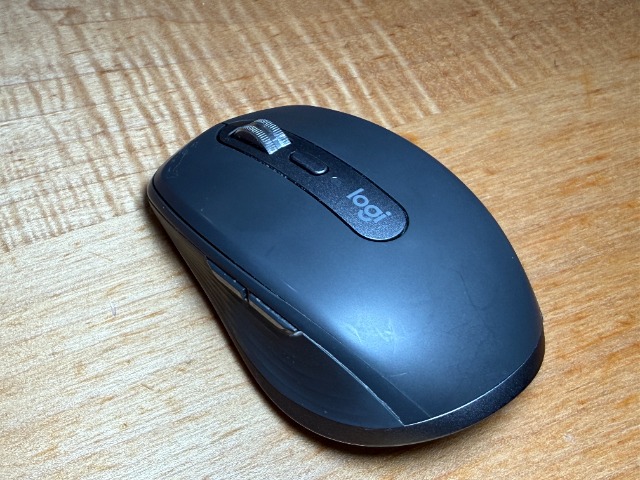
今回の修理対象であるMX Anywhere 3Sです。
スイッチが静音かつ3台PCとのBluetooth接続設定を持てるので会社用PC2台 + 自宅Macbookへの接続として重宝しています。
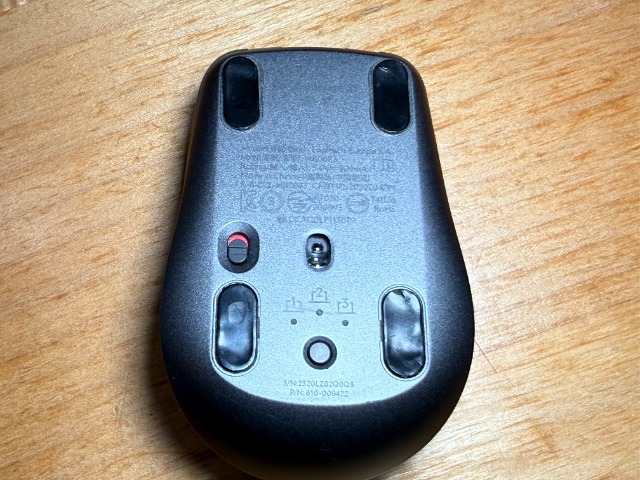
裏面です。マウスフィート4箇所を剥がすとネジ穴が出てきます。
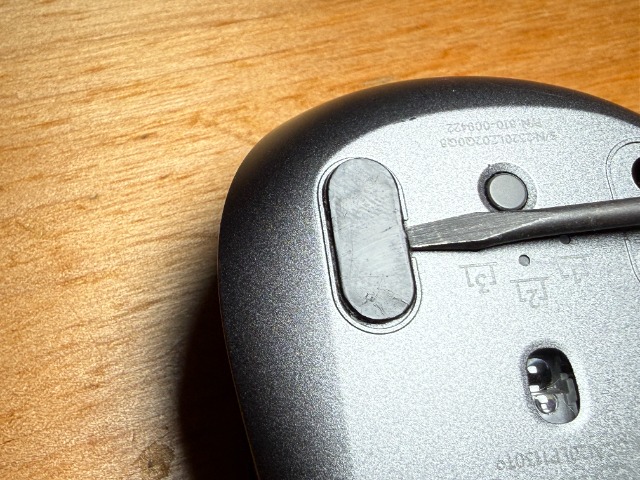
上下の部分から剥がすアプローチに入ると思いきや、横に切り欠きがありますのでそこからアプローチするのが正しいようです。
マウスフィート自体再使用しようと思えば可能ですが、その場合はキレイに剥がしましょう。
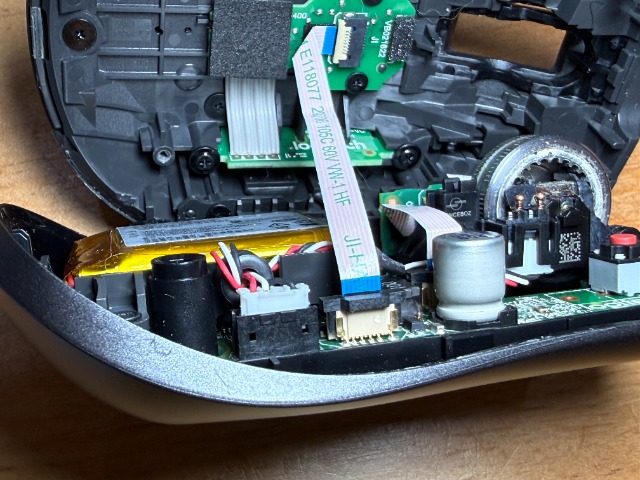
ネジを4つ取るとパカっと開きますが、フラットケーブルが刺さってるのでそーっと開けてツメを動かして取ります。
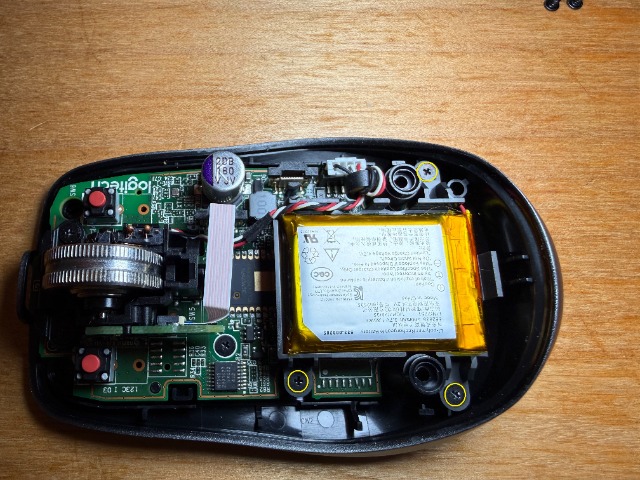
まずは黄色◯部分のネジ3本を取ります。
これでバッテリー部分の基台が取れます。
ケーブルは必要に応じて外してください。ワタシは外さずにやりました。
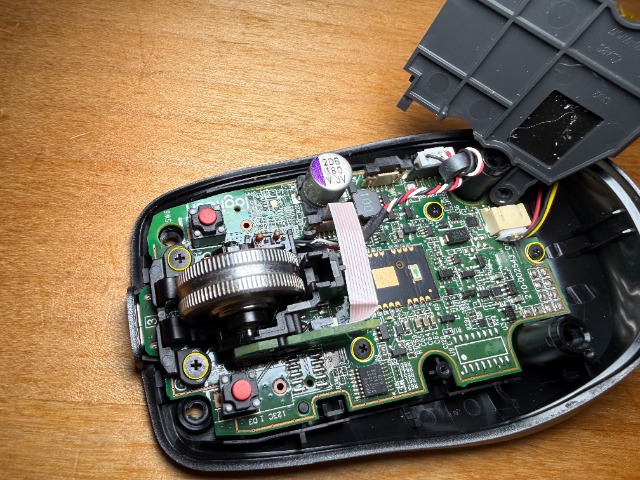
バッテリーの基台を動かすと基板のネジが見えてきます。
黄色◯部分のネジ5本を取ります。
ホイール部分の2本は他の3本と長さが違うので注意。
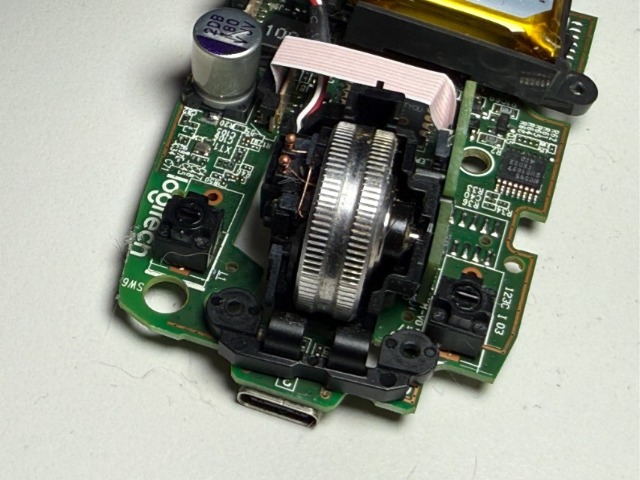
ソラさんの毛やらホコリやらで、きちゃないですが一旦基板を取り出したの図。
ホイールの両脇にある黒スイッチを交換します。
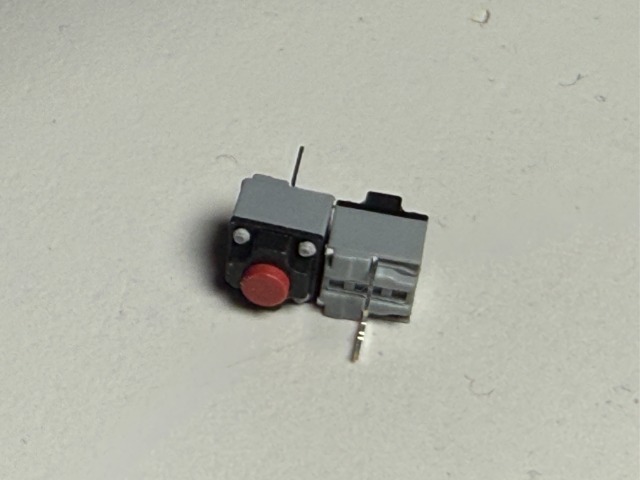
交換するスイッチ。スイッチ部分の形状も色も違いますが、規格的には同じもののようです。
あとは背面のハンダを取って、取り替えて、ハンダするだけの簡単なお仕事です。
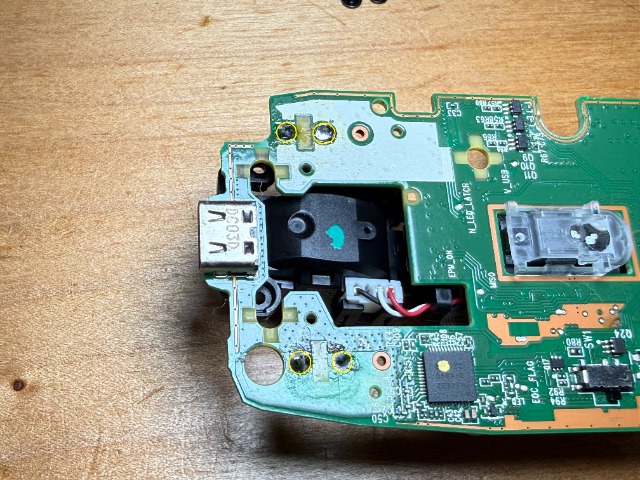
黄色◯の4箇所のハンダを取って、既存スイッチを引っこ抜き、新しいスイッチを刺してハンダ付けすれば完了です。
極性は無かったです。
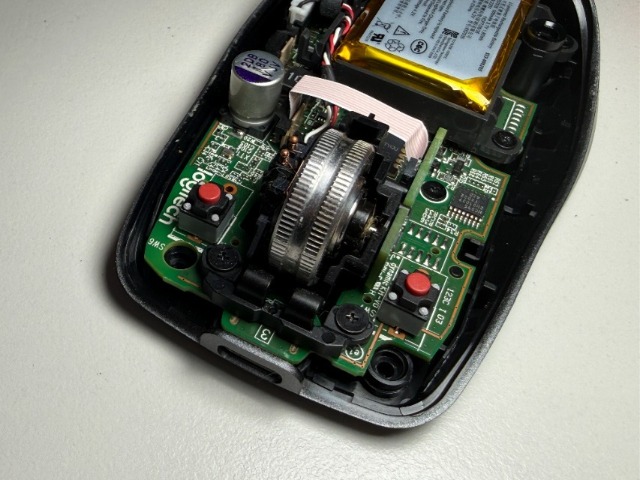
付け替え後の状態。
レビューを見ていると静音系のマウススイッチは純正でも2年くらいしか持たないようですね。
在庫はいっぱいできたので、壊れたらまた替えますw
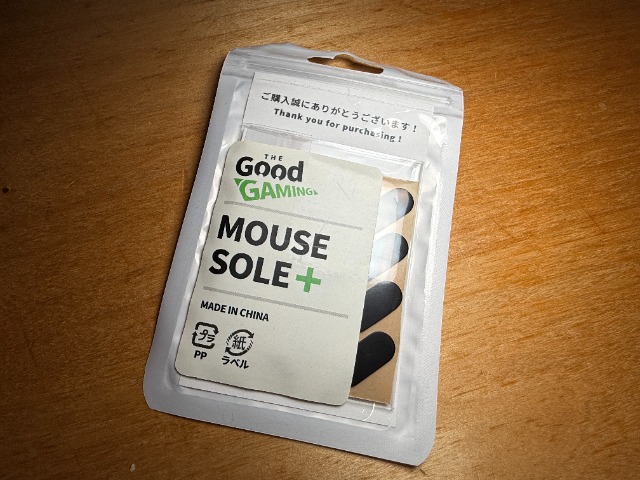
最後はマウスフィートを新品にして終了です。
3セット分で1000円位でした。
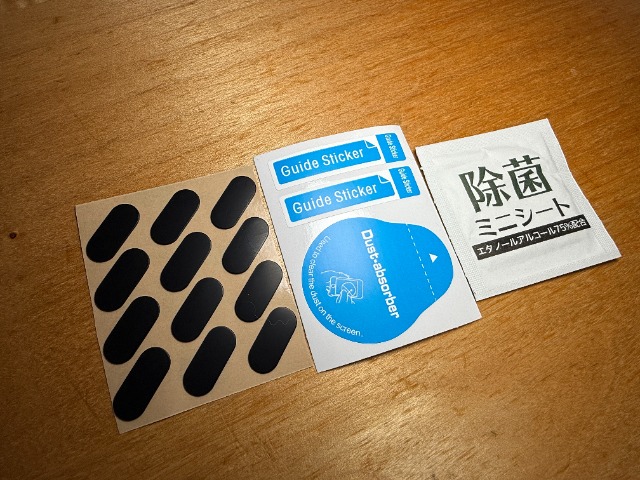
掃除用のリムーバーとミニシートが付いてきましたが、別途IPAでお掃除したので使わなかったです。
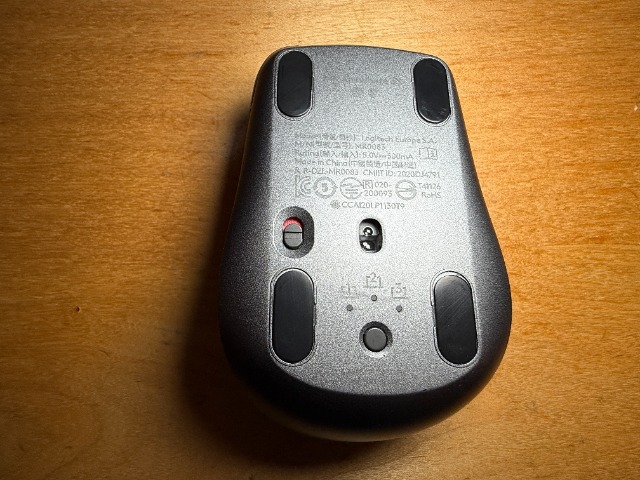
貼ったの図。純正と比べてすこーしだけ厚みが無いのと滑りが良くないかなといった感じはしますが、多分使っていたら慣れて忘れる位のレベルです。
またスイッチダメになったらストックが2セットあるので安心ですw
元々3Sなので静音スイッチですが、今回ので更に静音になりました!
これでしばらく様子見てみます。
コメントとトラックバック
コメントはありません